パワポのスライドマスターでページ番号が出ない原因と完全解決法
プレゼン資料や提案書の作成時、最も多くのビジネスパーソンを悩ませるトラブルの一つが「スライドマスターでページ番号を設定したのに反映されない」という現象です。締め切り直前にフォントや配置を一括変更しようとしても、なぜか一部のスライドで数字が出なかったり、表紙にまで番号が入ってしまったりと、意図しない挙動に頭を抱えた経験を持つ方は少なくありません。
PowerPointにおけるスライド番号の制御は、一見シンプルに見えて「マスター構造」と「通常表示モードの属性情報」が複雑に絡み合う二重構造になっています。本記事では、IT現場の運用取材と徹底検証に基づき、スライドマスターでページ番号が表示されない決定的な原因から、表紙の非表示、位置・フォントの一括変更、途中開始の設定手順まで、2026年最新の確実な解決策を体系的に解説します。
📌 【この記事の重要ポイントまとめ】
- 要点1:スライドマスターに番号プレースホルダーがあっても、標準画面の「ヘッダーとフッター」でチェックを入れ「すべてに適用」しないと表示されない。
- 要点2:位置やフォントの変更は最上位の「親マスター」で編集し、個別スライドで枠が固定化(上書き)されている場合は「レイアウトの再適用」でリセットする。
- 要点3:表紙の非表示や「途中から1ページ目」にする調整は、スライドのサイズ設定とフッターオプションの組み合わせで迷わず完結できる。
【原因解明】スライドマスターでページ番号が反映されない決定的な理由
スライドマスターを編集して「<#>」と書かれた枠を整えたにもかかわらず、通常のスライドに戻るとパワポのスライドマスターでページ番号が表示されないというトラブルは、PowerPointの基本設計に起因しています。この問題の背景には、主に3つの根本原因が存在します。
第一の原因は、「スライドマスターの枠組み定義」と「スライド実体への適用フラグ」が分離している点です。スライドマスター上にあるページ番号枠は、あくまで「表示する場合の配置場所と書式」を定義しているに過ぎません。実際にスライドへ番号を印字するには、リボンの「挿入」タブからパワーポイントのヘッダーとフッター設定方法に沿って、「スライド番号」のチェックボックスをオンにし、「すべてに適用」を実行する必要があります。
第二のスライドマスターでスライド番号が反映されない理由は、最上位のマスター(親)と個別レイアウト(子)の不整合です。親マスターで設定を行っても、子レイアウト側で「フッター」のチェックが外れていたり、個別のプレースホルダーが手動で削除されていたりすると、そのレイアウトを使用しているスライドには番号が出力されません。
第三に現場で多発しているのが、スライドマスターでページ番号が出ない原因としての「オブジェクトの重なり(レイヤー順)」と「個別編集によるオーバーライド」です。背景画像や図形を配置した際にページ番号枠が最背面に隠れてしまっているケースや、通常のスライド側でプレースホルダーを一度でも手動移動・削除したことで、マスターの制御から切り離されてしまう事例が後を絶ちません。

【完全手順】ページ番号を全体適用・位置・フォント変更する実践フロー
スライド全体の番号を美しく統一し、意図通りのデザインを維持するためには、正しい階層構造でマスターを操作することが不可欠です。パワーポイントのスライドマスターでページ番号を全てに適用するための基本手順は次の通りです。
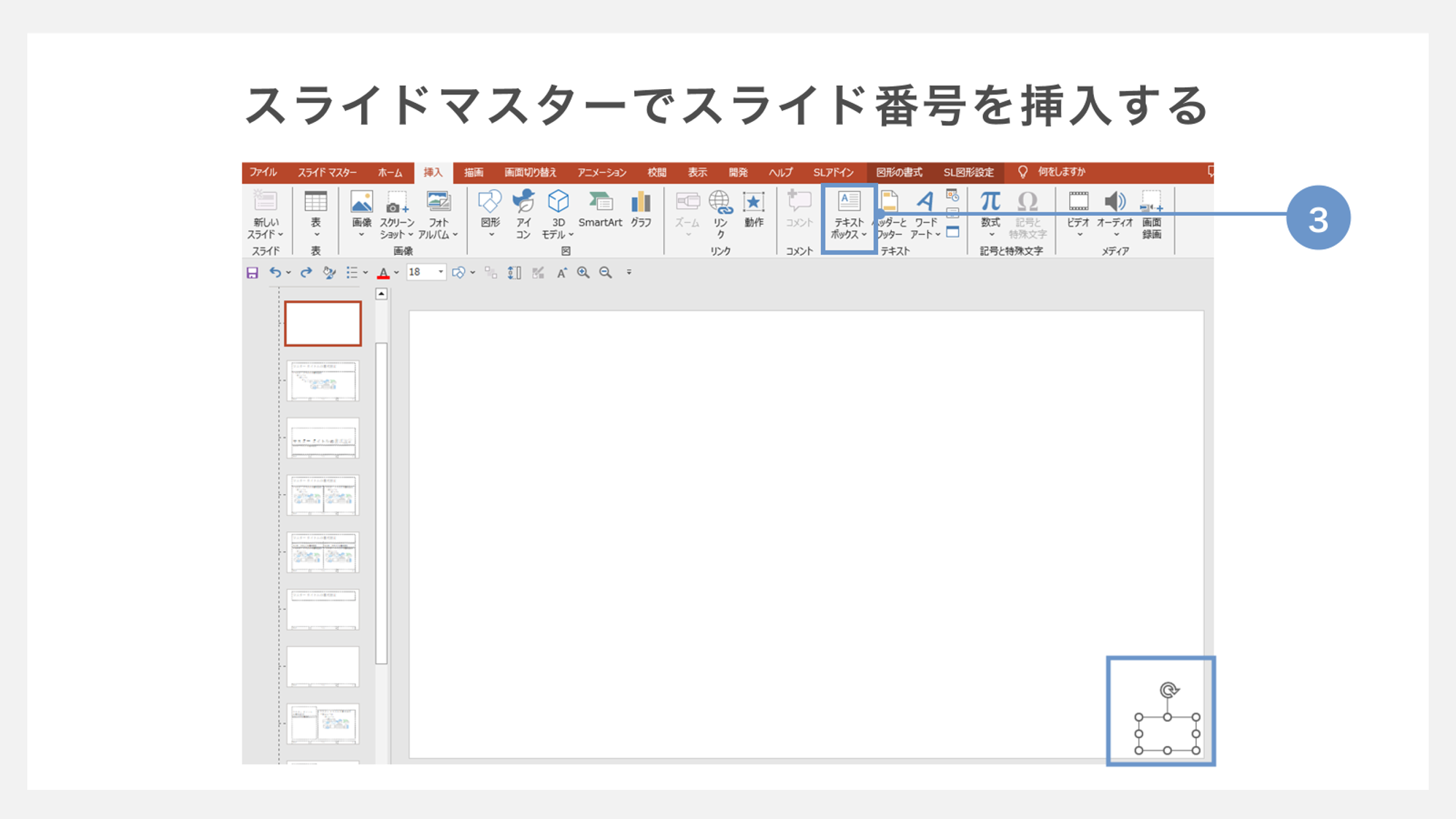
まず、リボンの「表示」タブから「スライドマスター」を開きます。左側のサムネイル一覧で最も上部に位置する、ややサイズの大きい「親スライドマスター」を選択してください。ここで右下に配置されている「<#>」のテキストボックスを選択することで、スライドマスターのページ番号の位置変更や、スライドマスターのページ番号のフォント変更(フォントサイズ、色、書体)を一括で行えます。
親マスターで変更を加えると、配下にある全ての子レイアウト(タイトルスライド、タイトルとコンテンツなど)へ自動的にデザインが継承されます。もし特定のスライドだけ位置が反映されない場合は、通常画面に戻り、対象スライドを右クリックして「レイアウトの再適用(リセット)」を実行してください。これにより、手動で崩れてしまった座標がマスター基準へ瞬時に復元されます。
最後に「スライドマスター」タブを閉じて標準画面に戻り、「挿入」>「ヘッダーとフッター」を開いて「スライド番号」にチェックを入れ、「すべてに適用」をクリックします。この2段階のステップを踏むことで、抜け漏れなく全体へ反映されます。
【応用編】表紙の非表示・途中開始・総ページ数表示の設定技
ビジネス文書や企画書では、表紙に番号を出さない設定や、目次の次から「1ページ目」として開始する柔軟な運用が求められます。
パワーポイントでページ番号を表紙だけ非表示にする設定は極めて明快です。「挿入」>「ヘッダーとフッター」のダイアログ内にある「タイトルスライドに表示しない」にチェックを入れて適用します。これだけで、レイアウトが「タイトルスライド」に指定されている1枚目の番号が自動的に消去されます。
続いて、パワポでページ番号を途中から(本編から1ページ目として)開始したい場合は、「デザイン」タブの「スライドのサイズ」>「ユーザー設定のスライドのサイズ」を開きます。ダイアログ左下にある「スライド開始番号」の数値をデフォルトの「1」から「0」に変更してください。表紙(0ページ目)を非表示設定にしておけば、2枚目のスライドが綺麗に「1」からカウントされます。
また、提案書で要望の多いパワポのページ番号で総ページ数を表示させる方法(例:1 / 20)については注意が必要です。PowerPointにはWordのような「総ページ数自動取得フィールド」が標準搭載されていません。そのため、スライドマスターの「<#>」の後ろに手動で「 / 20」と固定テキストを追記するか、ページ増減が頻繁な場合はVBAマクロ等を活用するのが実務上のスタンダードです。
なお、スライドを複製・統合した際にパワポのスライド番号がズレる解決策としては、「セクション」機能で章ごとに区切られている場合の番号連番設定を見直すか、不要な非表示スライドがカウントに含まれていないかを確認することが有効です。

【徹底比較】ページ番号トラブルの主な症状・原因・対処法一覧
プレゼン資料作成で頻発するページ番号の不具合について、現場で即座に切り分けができる比較対照データをまとめました。
| トラブルの症状 | 詳細・主な発生原因 | 標準的な解決アプローチ | 編集部の見解・復旧難易度 |
|---|---|---|---|
| マスター設定したのに番号が出ない | 標準画面側の「ヘッダーとフッター」でスライド番号が無効 | 「挿入」>「ヘッダーとフッター」で「すべてに適用」を実行 | 【難易度:低】約1分で解決。最も発生頻度が高い基本要因。 |
| 特定のスライドだけ番号が消えた | 通常編集画面で枠を誤削除、または背景図形の下に埋没 | スライドを右クリックして「レイアウトのリセット」を適用 | 【難易度:低】手動上書きの解除で即座にマスターへ同期。 |
| 位置やフォントの変更が効かない | 子レイアウト側で個別に枠が編集・固定化されている | 親マスターで再指定後、子レイアウトのフッター枠を再同期 | 【難易度:中】マスター階層の構造理解が必要。 |
| 表紙や中扉に番号が印字されてしまう | 「タイトルスライドに表示しない」未設定、レイアウト不一致 | フッター設定の非表示チェック、またはレイアウト種類の見直し | 【難易度:低】プレゼンの体裁を整える必須ステップ。 |
| スライド番号の順序がズレる | 開始番号の指定ミス、または非表示スライドのカウント混在 | 「スライドのサイズ」ダイアログで開始番号(0または1)を再設定 | 【難易度:低】アジェンダ構成に合わせた番号同期が必要。 |
【実態検証】ビジネス現場の生の声と「スライドマスター崩壊」のリアル
ITmediaや各種SNS、Q&Aコミュニティの投稿を調査すると、複数人で共同編集するプロジェクトにおいて「スライドマスターのフッターやページ番号が消えた」という深刻なトラブルが頻発しています。
大手コンサルティングファームや事業会社の資料作成現場からは、「過去資料からスライドをコピペした瞬間、異なるスライドマスターが大量に複製され、ページ番号の位置やフォントがバラバラになった」「通常画面で個別にテキストボックスでページ番号を手打ちしたメンバーがおり、途中でスライドを差し替えたら番号が全滅した」といった生々しい体験談が数多く寄せられています。
こうした混乱を招く主因は、PowerPointの「貼り付けオプション」でマスターの統合処理を行わず、無秩序に外部スライドを取り込んでしまう運用の甘さにあります。複数マスターが乱立したファイルでは、一括変更のコマンドが全体に行き渡らなくなり、結果として膨大な手作業による修正コストが発生してしまいます。
一般に知られていない盲点とネットの誤解
ネット上の簡易な解説記事では「スライドマスターで<#>を入れれば完成」と記述されていることがありますが、これは明確な説明不足です。
現場で最も多い誤解は、「スライドマスター上で直接数字(例:1)を打ち込んでしまう」というミスです。スライドマスターに手動で固定の数字を入力すると、すべてのスライドに同じ数字が表示されてしまいます。必ずPowerPointが認識する特殊記号である「<#>(スライド番号プレースホルダー)」の形式を保たなければなりません。
もし誤って「<#>」の枠を消去してしまった場合は、スライドマスター表示の状態でリボンの「マスターレイアウト」をクリックし、「スライド番号」のチェックを入れ直すことで、初期位置にプレースホルダーを再生成できます。枠を手作業で作り直すのではなく、システムの標準プレースホルダーを復活させることが整合性を保つ鉄則です。
【プロの結論】おすすめできる人・慎重になるべき人の判断基準
組織における資料作成の効率化と品質管理の観点から、スライドマスターの適切な運用判断基準を提示します。
スライドマスターによる一括管理を徹底すべきケース: 5枚以上の提案書・報告書を作成するすべてのビジネスパーソン、および組織で共通テンプレートを使用するチームです。マスター側でページ番号の座標、フォント(メイリオやBIZ UDPゴシック等)、カラーを一元管理することで、修正工数を90%以上削減でき、ブランドイメージの統一と属人化の解消が実現します。
安易な個別マスター変更に慎重になるべきケース: 全社共通の公式コーポレートテンプレートを編集する際や、他部署と共同制作している進行中ファイルです。親マスターを不用意に変更すると、他者が作成したスライドのレイアウト崩れを引き起こすリスクがあります。共通ファイルでは「通常画面でのレイアウト再適用」にとどめ、テンプレート自体の変更は管理部門と合意の上で実施することが、業務上のトラブルを防ぐ心理的・組織的バウンダリーを守る鍵となります。
【スライドマスターのページ番号設定】に関するよくある質問(FAQ)
Q1:スライドマスターで位置を変えたのに、特定のスライドだけ反映されないのはなぜですか?
A1:通常編集画面で、そのスライドのページ番号枠を手動で動かしたり編集したりした履歴があるためです。対象スライドを右クリックし、「レイアウトのリセット(再適用)」を実行するとマスターの位置へ強制同期されます。
Q2:目次の次の「第1章」からページ番号を1としてカウントさせることはできますか?
A2:可能です。「デザイン」>「スライドのサイズ」>「ユーザー設定のスライドのサイズ」で開始番号を「0」にし、表紙を非表示にします。2枚目の目次も非表示にしたい場合は、目次スライド専用の「番号なし子レイアウト」を作成して適用するのが確実です。
Q3:ページ番号の「<#>」枠をうっかり削除してしまった場合の復元方法は?
A3:スライドマスター画面で、リボン内の「マスターレイアウト」アイコンをクリックし、リストにある「スライド番号」にチェックを入れてOKを押すと、プレースホルダーが自動復元されます。
Q4:スライド番号が「1」「2」ではなく「二重」に重なって表示される原因は?
A4:スライドマスターのプレースホルダーとは別に、通常編集画面で手動作成したテキストボックスが同じ位置に重なっている可能性があります。通常画面で重なっている不要なテキスト枠を選択して削除してください。
まとめ:今後の動向と失敗しないための判断基準
PowerPointにおけるページ番号のトラブルは、スライドマスターの階層構造(親マスター・子レイアウト)と、標準画面のヘッダー・フッター機能の役割分担を正しく理解することで100%未然に防ぐことができます。
Microsoft 365の進化によりクラウド共同編集が日常化している現在、テンプレートの整合性を保つスキルは個人の作業効率だけでなくチーム全体の生産性を大きく左右します。まずは親マスターでの書式統一と、ヘッダーとフッターからの「すべてに適用」という基本手順を徹底し、手戻りのない洗練された資料作成環境を整えてください。 (出典: スライド マスター ページ 番号(Yahoo!ニュース))
情報を整理して届けることが得意なWebディレクター。ユーザー視点に立った記事作成を目指しています。
