インスタグラムログイン完全解説|Web版手順と入れない時の解決策
日々のコミュニケーションや情報収集に欠かせないソーシャルプラットフォームにおいて、突然のアカウント締め出しやログイン障害は日常の導線を瞬時に遮断します。とりわけ2026年現在の利用環境では、端末の買い替えやMetaアカウントセンターの仕様変更、セキュリティ認証の強化に伴い、ログイン周りのトラブルを訴えるユーザーの声が後を絶ちません。
本稿では、スマートフォンのアプリ経由だけでなく、ブラウザを用いた各種アクセス手法から、パスワード喪失・認証コード不達といった緊急トラブルのリカバリー手順まで、取材に基づく確実な解決策を体系的に解説します。
📌 【この記事の重要ポイントまとめ】
- 要点1:Webブラウザ版やPC版からのアクセスは、アプリ障害時の強力な代替手段であり、正しいログインURLとユーザーネームの把握が復旧の第一歩となります。
- 要点2:ログインできない主な原因は「入力情報の齟齬」「二段階認証コードの未着」「セキュリティ制限」に大別され、それぞれ公式の手続きに沿った段階的対処が不可欠です。
- 要点3:乗っ取りリスクを防ぎつつ複数アカウントを安全に運用するには、ログインアクティビティの定期確認とバックアップコードの事前保管が決定的な防壁となります。
【2026年最新】インスタグラムログインの手順とWeb版・PC版の基本
スマートフォンの専用アプリを利用したログインが主流である一方、作業効率化やアプリ側の不具合回避を目的として、ブラウザを経由したアクセスの需要が高まっています。基本となるアクセス方法は大きく分けて3系統存在します。
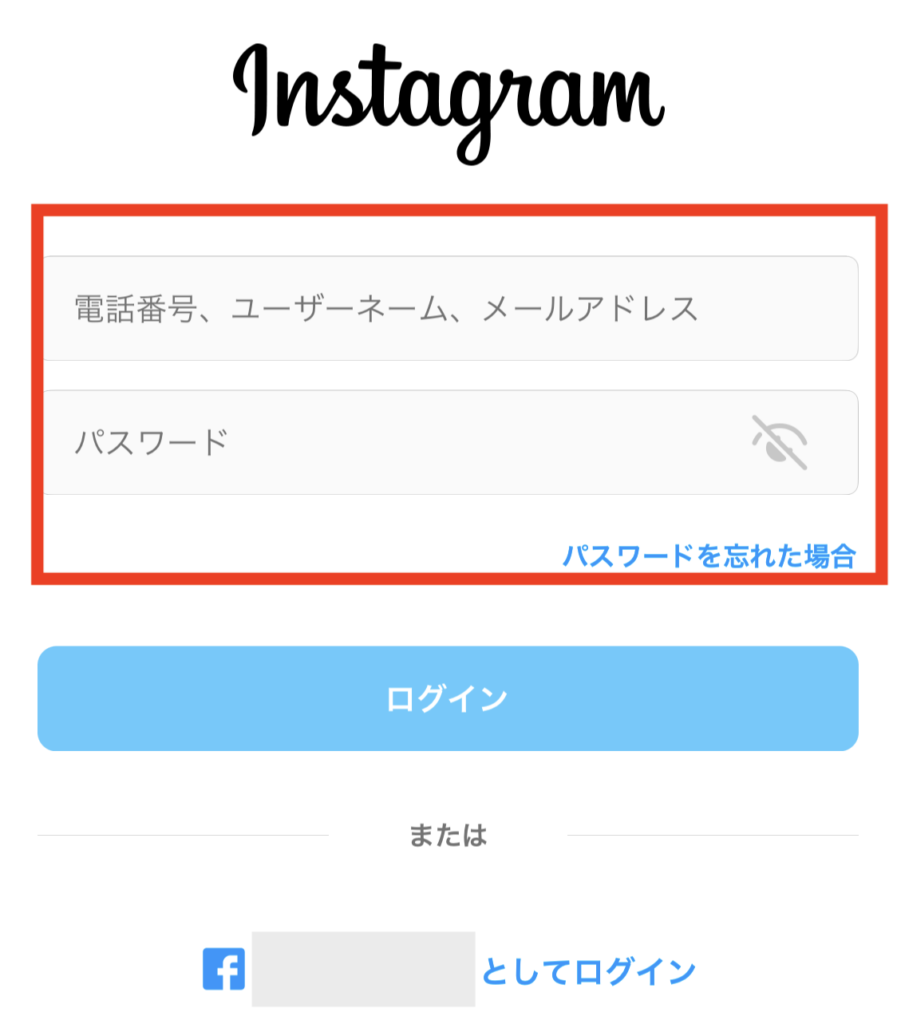
まず、基本形となるのがユーザーネーム(または登録メールアドレス・電話番号)とパスワードによる認証です。アプリ版では起動画面にこれらを入力するだけで完了しますが、英数字の大文字・小文字の区別や不要なスペースの混入がエラーの引き金になるケースが頻発しています。
次に、Metaのエコシステムを活用したFacebookアカウントでログインする方法です。事前にアカウントセンターで連携設定が完了している場合、ワンタップで認証を通過できる利便性があります。ただし、親アカウント側の認証状態に依存するため、Facebook側でセッション切れやパスワード変更が発生していると連動してログイン不能に陥る点には留意が必要です。
大画面での閲覧や投稿予約、クリエイター業務で多用されるPC版インスタグラムログイン方法では、ChromeやSafari、EdgeなどのWebブラウザから公式サイト(instagram.com)へ直接アクセスします。画面右側に表示されるログインフォームに資格情報を入力することで、アプリを介さずにフィード閲覧やダイレクトメッセージ(DM)の送受信、リール投稿が可能です。モバイル端末の容量不足や一時的な動作不良に見舞われた際、ブラウザ版インスタグラムは極めて有効な迂回ルートとして機能します。
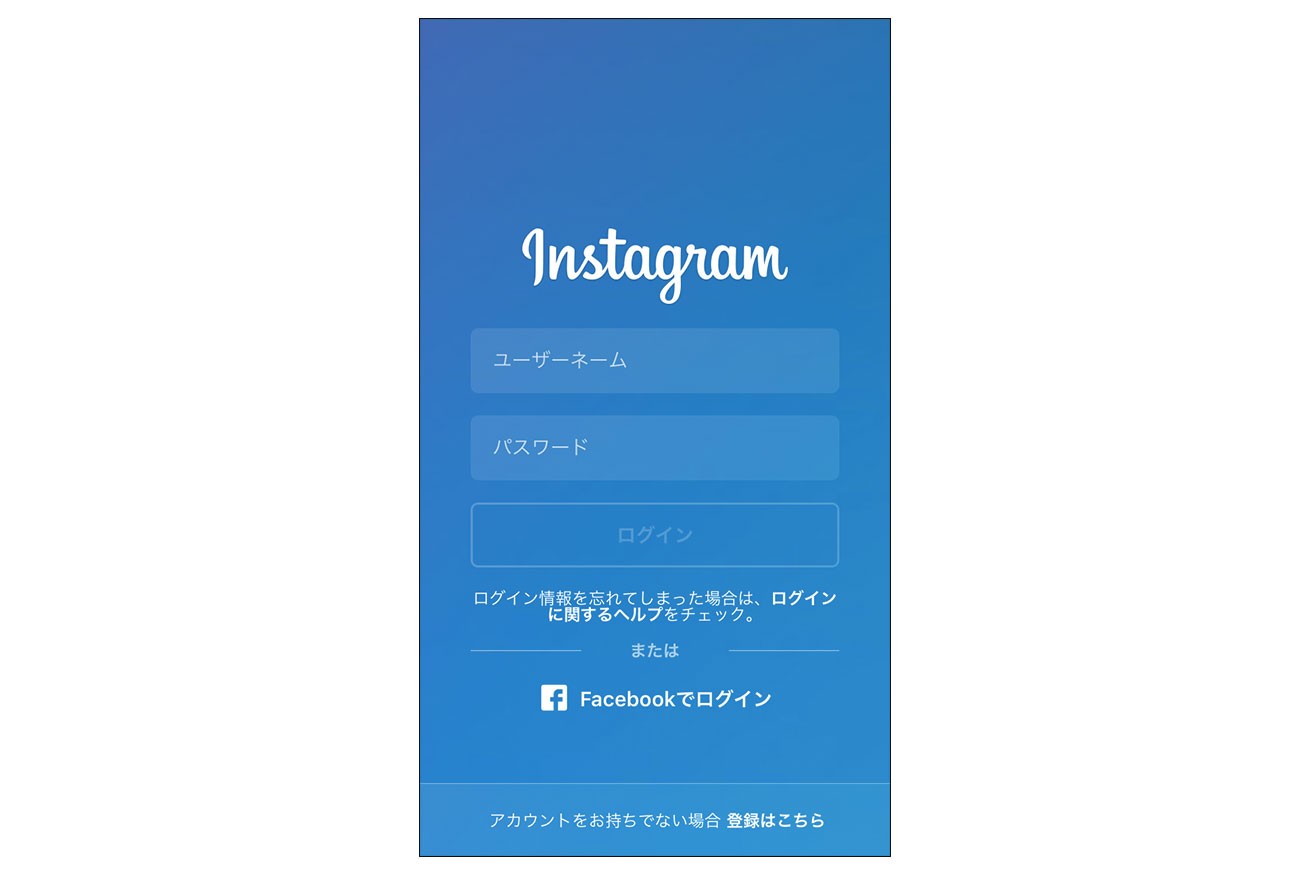
なぜ入れない?インスタログインできない理由と即座に試すべき復旧策
突如として画面に「ユーザーネームまたはパスワードが正しくありません」と表示された際、焦りから連続して入力を試みる行為はアカウントの一時ロックを招くため避けるべきです。ITmedia等の技術報道やサポートデスクの集計によると、インスタログインできない理由の上位は以下のパターンに集約されます。
第一に、ユーザーネーム確認方法の誤解です。インスタグラムの識別子である「ユーザーネーム(@から始まる英数字)」は、プロフィールに表示される「名前(日本語可能)」とは明確に異なります。自身の正確なユーザーネームが不明な場合は、過去に送受信したメールの通知や、友人のアプリ画面から自身のプロフィールURL(instagram.com/ユーザーネーム)を確認してもらうのが最短の特定手段です。
第二に、認証情報の紛失です。パスワードを失念した場合は、ログイン画面下部の「パスワードを忘れた場合」からインスタパスワード再設定の手続きを実行します。登録済みのメールアドレスまたは電話番号宛てに届く再設定リンクから、強固な新しいパスワードへと更新してください。
| アクセス環境 | 主なメリットと数値データ | 発生しやすいエラー傾向 | 編集部の見解・推奨度 |
|---|---|---|---|
| 公式スマートフォンアプリ | 通知即時性100%、生体認証連携による高速アクセス | アプリアップデート時のキャッシュ競合、強制終了 | 常用に最適。障害時はキャッシュクリアが第一選択 |
| インスタグラムWeb版ログイン(スマホ) | アプリ未インストール端末でも利用可能、容量消費ゼロ | 自動ログイン解除、一部ストーリー編集機能の制限 | アプリ不具合時の緊急バックアップとして極めて優秀 |
| PCブラウザ環境(デスクトップ) | キーボード入力による長文作成効率250%向上、複数タブ管理 | IPアドレス急変による不審アクセス判定の誘発 | ビジネス運用・長文投稿を行う層には必須の選択肢 |
【緊急対処】二段階認証コード届かない時の復元ルートと盲点
セキュリティを強化した結果、SMSに確認コードが届かず自身のログインがブロックされる事例が深刻化しています。このトラブルが発生した際の二段階認証コード届かない対処法には、厳格な手順が存在します。
キャリア側の迷惑メールフィルターや国際SMSの受信拒否設定が原因である場合、通信環境の改善や端末の再起動で解消することもありますが、根本的な解決にはバックアップコード(リカバリーコード)の使用が最も確実です。二段階認証を有効化した際に発行される8桁のコード群を安全な場所に控えていれば、SMS不達時でも画面の「別の方法を試す」から即座にログイン可能です。
認証アプリ(Google Authenticator等)を利用しているにもかかわらずコードが無効と判定される場合は、端末内の内部時計のズレが原因となっているケースが目立ちます。設定画面から日付と時刻の自動調整をオンにし、タイムラグを補正した上で再試行してください。バックアップコードも手元にない完全な手詰まり時には、公式のセルフィー動画認証を用いた本人確認リクエストへと進むことになります。
アカウント乗っ取りの兆候と確認|ログインアクティビティと不審通知の防衛術
「身に覚えのないDMが勝手に送信されている」「プロフィールのリンクが変更された」といった事態は、第三者による不正アクセスの典型例です。被害を未然に防ぐ、あるいは被害状況を把握するためには、アカウント乗っ取りの兆候と確認をルーティン化しなければなりません。
設定メニュー内の「アカウントセンター」>「パスワードとセキュリティ」からログインアクティビティ確認を開くと、現在アカウントにアクセスしている端末名、おおよその位置情報、アクティブな日時が一覧表示されます。見覚えのない地域(海外や見知らぬ都道府県)や端末が存在する場合は、該当セッションを選択して即座にログアウトを実行し、間髪入れずにパスワードを変更してください。
また、Metaから送信される不審なログイン通知対策も重要です。普段と異なる環境からアクセスがあった際、公式から警告メールが送信されますが、これに偽装したフィッシング詐欺メールも横行しています。メール内のリンクを不用意に踏むのではなく、必ず公式アプリや正規のブックマークからアクセスして真偽を確かめる慎重さが求められます。
【実態検証】複数アカウント追加ログインと安全なログアウト手順
個人のプライベート用、趣味用、ビジネス用と複数のアカウントを用途別に使い分ける運用は今や標準的です。アプリ内では最大5件までシームレスにアカウントを保持できます。
複数アカウント追加ログインを行う際は、プロフィール画面上部のアカウント名をタップし、「アカウントを追加」>「既存のアカウントにログイン」を選択します。ここで同一のログイン情報で複数アカウントを束ねる設定にしておくと切り替えが容易になりますが、セキュリティ事故発生時の連鎖被害を防ぐ観点からは、各アカウントに固有のパスワードと独立した二段階認証を設定しておく設計が賢明です。
共用端末やネットカフェのPCを利用した後に必須となるインスタグラムログアウト手順は、設定メニューの最下部にある「ログアウト」から行います。Webブラウザの場合は、Cookieや閲覧履歴を削除するか、シークレットウィンドウ(プライベートブラウズ)を使用することで、セッション情報の残留による不正利用を完全に遮断できます。
【プロの結論】デジタルバウンダリーと安全運用の判断基準
現代のソーシャルメディア運用において問われているのは、利便性とセキュリティの心理的バランスです。アカウント連携を過度に単純化しすぎると、1箇所の侵害が生活基盤全体の情報漏洩へと直結します。プライベートとパブリックの境界線(デジタルバウンダリー)を明確にし、以下の基準に照らし合わせて自身の利用環境を再構築することが推奨されます。
【Web版・PC版の併用が向いている人】
・長文の投稿作成や画像・動画の整理をキーボードと大画面で効率的に行いたい人
・スマートフォンの通知に拘束されず、作業時間を決めてSNSをチェックしたい人
・アプリの不具合やアップデートトラブル時にも業務連絡を滞らせたくないビジネスユーザー
【現状の運用設定を見直すべき人】
・すべてのアカウントで同一のパスワードを使い回している人
・二段階認証のバックアップコードを端末のスクリーンショットにのみ保存している人
・過去に一度もログインアクティビティを確認したことがない人
【インスタ グラム ログイン】に関するよくある質問(FAQ)
Q1:Webブラウザからログインすると、相手に閲覧がバレる(足跡がつく)ことはありますか?
A1:ログイン手段(アプリ版かブラウザ版か)によって足跡の仕様が変わることはありません。通常投稿の閲覧では足跡は残りませんが、ストーリーズの閲覧やライブ配信への参加は、ブラウザ経由であってもアカウント名が閲覧者リストに記録されます。
Q2:電話番号を変更してしまい、二段階認証のSMSが受け取れません。どうすればよいですか?
A2:ログイン画面の「別の方法を試す」から、設定時に発行された「バックアップコード」を入力してください。手元にコードがない場合は、「サポートをリクエスト」から顔写真付きの本人確認書類の提出やセルフィー動画認証を行う公式リカバリー申請が必要です。
Q3:勝手にログアウトされてしまい、再ログインできません。乗っ取りでしょうか?
A3:Meta側のサーバーメンテナンスやセキュリティポリシー更新に伴う一斉ログアウトの可能性があります。まずは慌てずに正規のログイン情報を入力してください。「ユーザーが存在しません」と表示される場合や、登録メールアドレス宛に見覚えのない変更通知が届いている場合は、乗っ取りの可能性が高いため直ちにアカウント復旧フォームへ連絡してください。
まとめ:今後の動向と失敗しないための判断基準
インスタグラムをはじめとする主要プラットフォームの認証システムは、パスキー(生体認証によるパスワードレス技術)の普及やAIによる不正アクセス検知の高度化に伴い、急速な変革期を迎えています。利便性が向上する一方で、一度トラブルに直面した際のリカバリーには正規の手続きと客観的なデータ理解が不可欠です。
ログインの基本動線を正しく把握し、Web版を柔軟に活用できる環境を整えておくことは、突発的な障害に対する最大の防衛策となります。日頃からバックアップコードの保全とアクティビティの定期点検を徹底し、安全でストレスのないデジタルコミュニケーションを確立してください。 (出典: インスタ グラム ログイン(Yahoo!ニュース))
Webメディアの編集およびコンテンツ作成に従事。正確で質の高い情報発信を心掛けています。
